
En tant que lead, je dois review toutes les tâches de mon département qui ont le statut WLR.
Il y a 2 façons de review les tâches de mes artistes. Dans cet article, on va traiter la manière « via les playlists », à utiliser par exemple lorsqu’il y a plusieurs tâches à reviewer.
Les playlists sont créées en amont par le GP en charge du département, qui en transmet le lien.
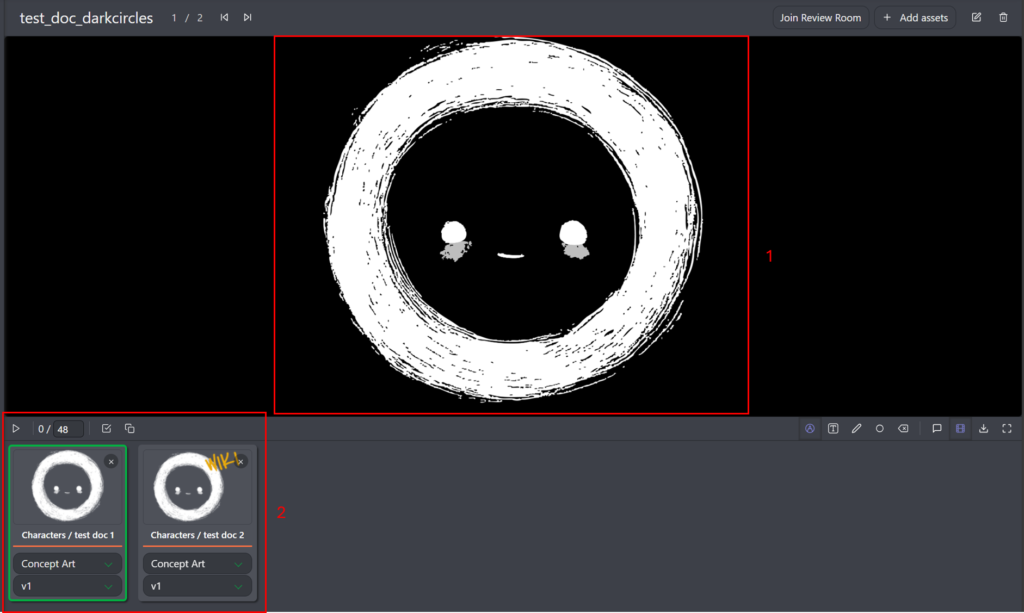
Sur Kitsu, une playlist se décompose en deux parties :
- En haut, l’image de l’asset ou le shot à reviewer
- En bas, tous les assets/shots à reviewer, les uns à côté des autres
Dans la partie basse, on retrouve plusieurs informations :
- Un aperçu visuel de la tâche
- Une liste déroulante pour changer de département (modé, surfacing…)
- Une liste déroulante pour changer de version

Entre la partie haute et la partie basse, sur la droite, se trouvent 9 options :
- Montrer/cacher les annotations quand l’aperçu est joué
- Ajouter du texte sur l’aperçu
- Dessiner sur l’aperçu
- Pas utile
- Supprimer une annotation
- Montrer/cacher l’interface et les commentaires
- Montrer/cacher la partie basse
- Télécharger la playlist
- Mettre en grand écran
J’active la 6ème option !
Cela fait, je me retrouve avec l’interface qui va me permettre de review facilement les assets/shots de mon département :
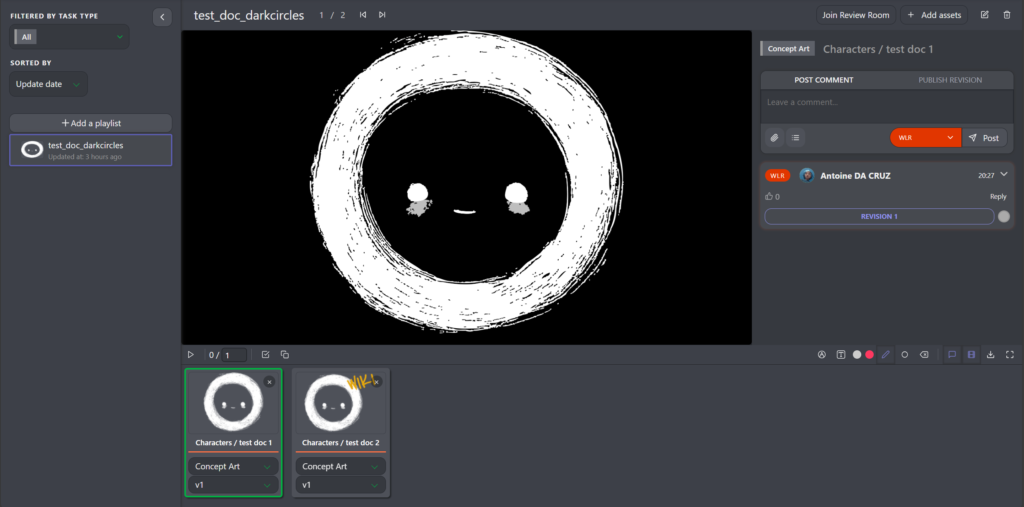
A ) Passer une tâche en retake
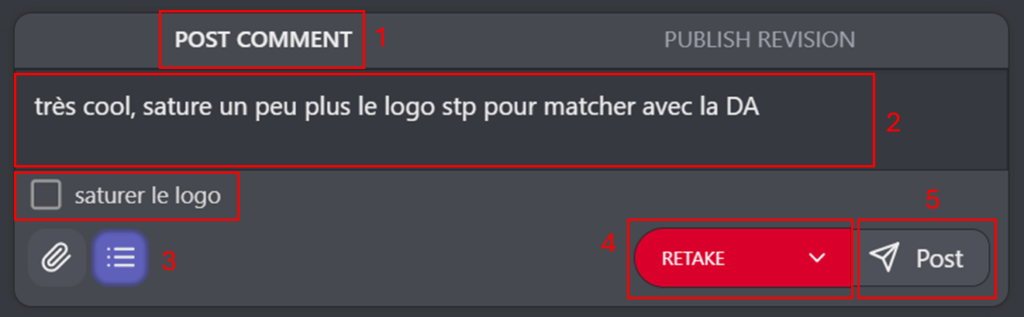
La marche à suivre est simple :
- S’assurer d’être sur l’onglet « Post comment« , sur le panel de droite
- Ecrire le commentaire de la retake
- (Optionnel) Lister les retakes en mode TO DO-list, c’est pratique pour les artistes qui peuvent les cocher une fois traitées, et également pratique pour les GP qui peuvent suivre l’avancée des retakes !
- Changer le statut de la tâche en RETAKE
- Et enfin, publier la retake !
B ) Valider une tâche
Si la tâche est validée, répéter les étapes 1, 4 (en passant le statut en DONE) puis 5 de la partie A !