
On travaille sur Blender 4.2.4 LTS (4.2.5 LTS fonctionne aussi). Il faut donc télécharger la bonne version de Blender sur le site dédié.
A) Préparation du fichier Blender
1. Ouvrir un fichier Blender et le nommer en respectant la nomenclature définie par les TD (voir le pipeline tree)
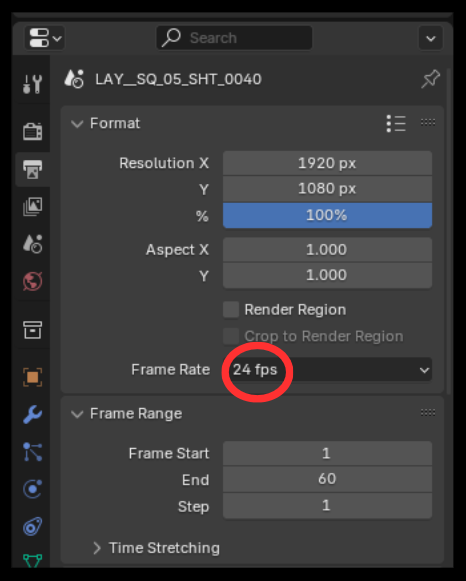
2. Renommer le champ « Scene » en haut à droite avec la bonne nomenclature :

Attention à bien mettre 2 underscore (_) entre « LAY » et « SQ » !
3. Mettre le bon frame rate en fonction du film travaillé :
- Sur Masque : 24 fps
- Sur Horloge : 25 fps
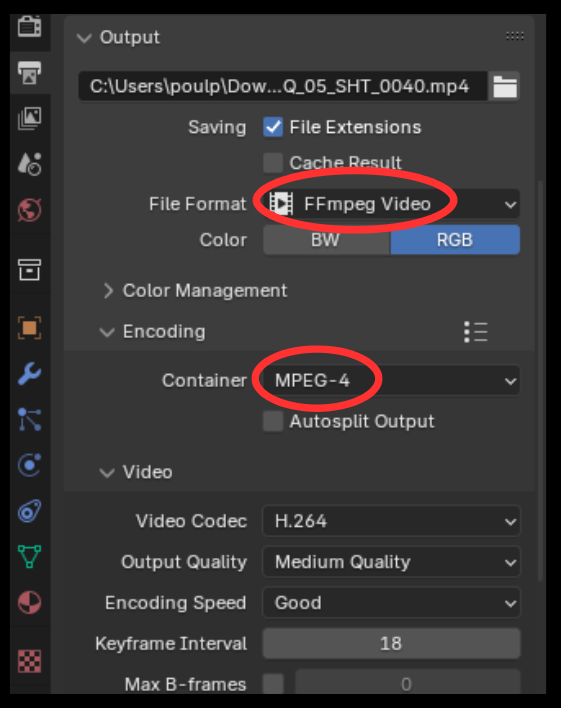
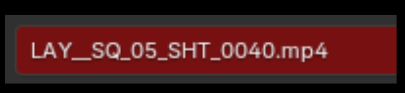
4. Mettre le format « FFmpeg Video » et MPEG-4. Paramétrer l’output avec la bonne nomenclature EN RAJOUTANT « .mp4 » à la fin.
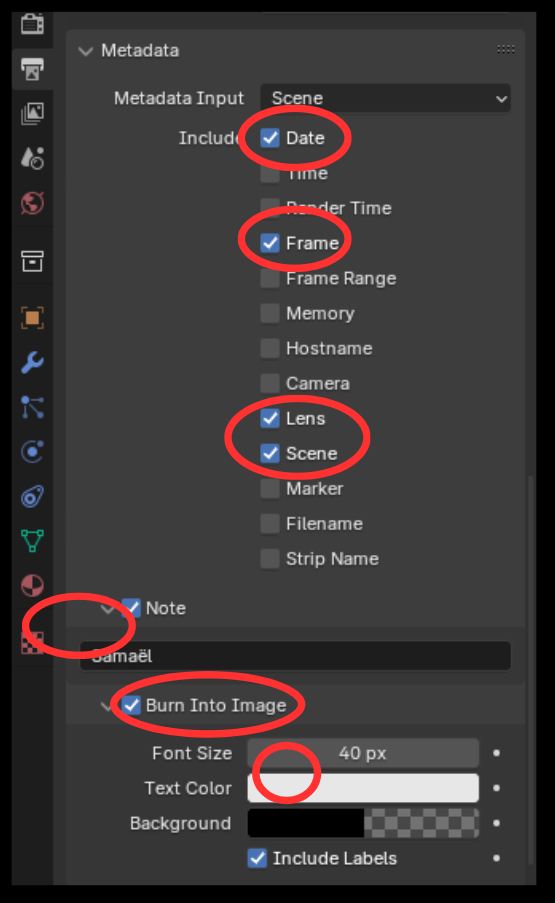
5. Dans “Metadata” :
- Cocher: “Date”, “Frame”, “Lens”, “Scene”, “Note” & “Burn into Image”
- Ecrire son prénom dans “Note”
- Changer la “Font Size” à 40px
B) Output et rangement dans le NAS
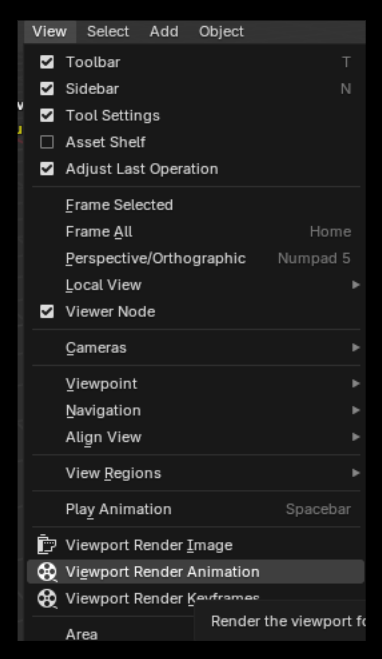
1. Lancer le Render en cliquant sur “View” puis “Viewport Render Animation” :
2. Quand le Render est terminé je vérifie le nom de mon fichier .blend et du shot…

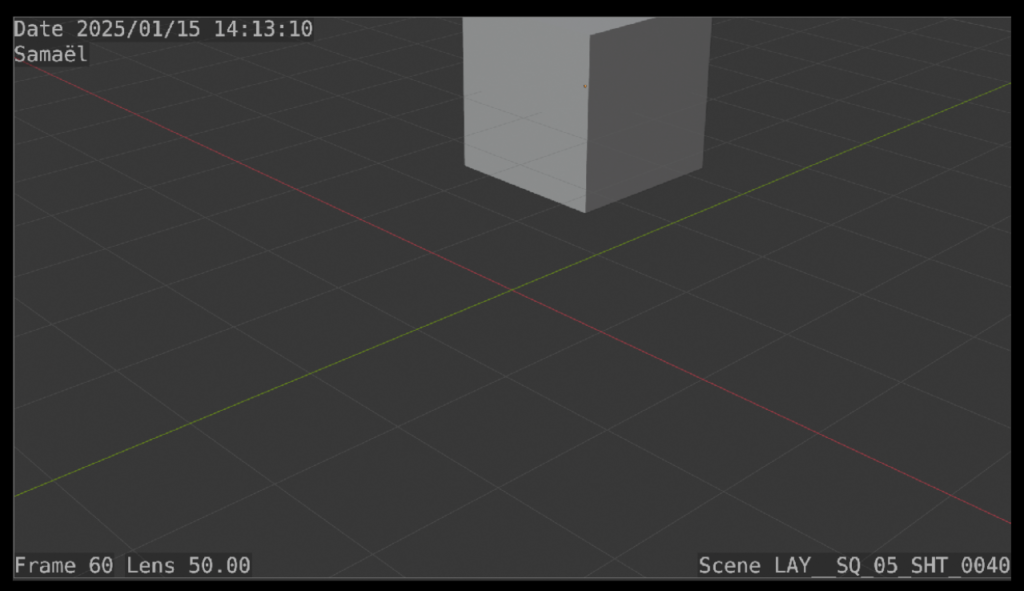
3. … et je vérifie que le burnin est bon ! Comme ça :
4. Apres TOUTES les vérifications, je dépose mon fichier de travail, l’output/screen sur le NAS dans le bon dossier du shot:

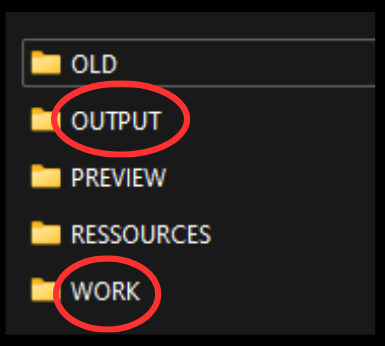
Si je fais une retake, je déplace l’ancien fichier situé dans “WORK” dans le dossier “OLD” puis je mets ma nouvelle version dans “WORK”.
5. Apres ça, je poste ma vidéo/screen sur Kitsu (cf ce tuto).